
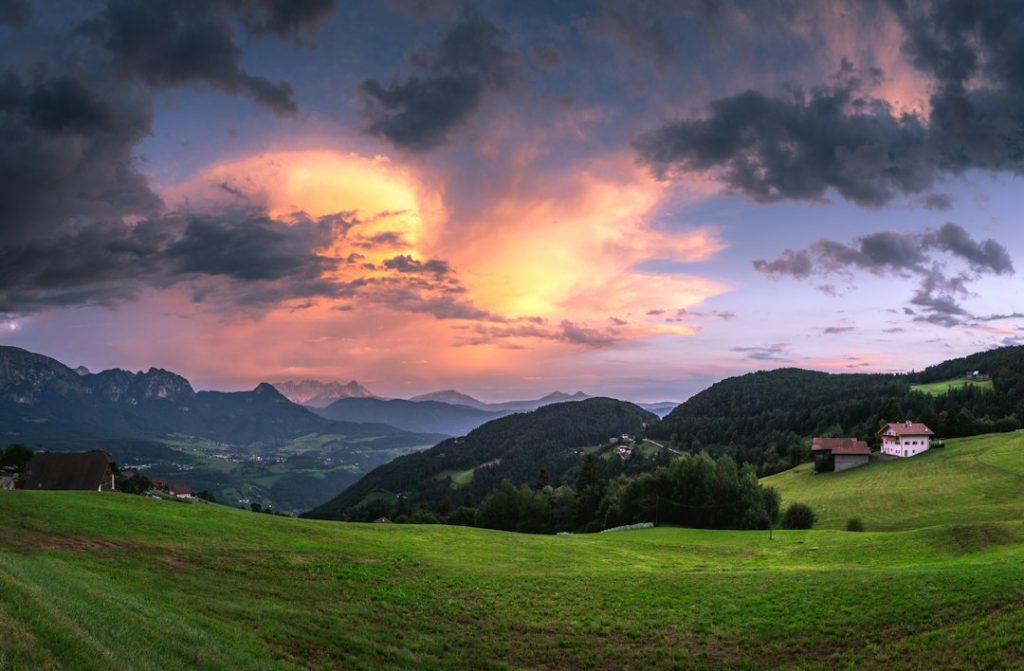
Met HDR fotografie combineer je foto’s met verschillende belichtingen tot één beeld waarin zowel lichte als donkere delen meer detail laten zien. Dat is vooral handig als het verschil tussen licht en donker te groot is om in één opname goed vast te leggen, bijvoorbeeld bij een landschap met een heldere lucht en donkere voorgrond.
Je kunt de opnames zelf maken en samenvoegen op je computer. Sommige camera’s en telefoons hebben ook een automatische HDR-stand. Die neemt je werk uit handen, maar geeft vaak minder controle over het eindresultaat.
Wat is HDR fotografie?
HDR staat voor High Dynamic Range, oftewel een hoog dynamisch bereik. Het dynamisch bereik is het verschil tussen de lichtste en donkerste delen die je in een beeld kunt vastleggen of weergeven.
Stel dat je een kamer fotografeert met een fel verlicht raam. Belicht je op de kamer, dan kan het uitzicht door het raam wit worden. Belicht je op het uitzicht, dan wordt de kamer erg donker. Voor een HDR-foto maak je meerdere opnames: een donkere voor het raam, een lichte voor de kamer en vaak ook een opname daartussenin.
Software voegt die beelden samen. Daarna pas je de helderheid en het contrast aan, zodat de details ook op een gewoon scherm of een afdruk zichtbaar zijn. Dat aanpassen heet tonemapping.
Wanneer is HDR een goede keuze?
HDR is vooral nuttig bij grote lichtverschillen én een onderwerp dat redelijk stil blijft. Denk aan een landschap met donkere bomen tegen een lichte lucht, of een ruimte met veel licht dat door een raam naar binnen valt.
De techniek is minder geschikt als mensen, dieren of voertuigen door het beeld bewegen. Zij staan op elke opname op een andere plek. Bij het samenvoegen kunnen daardoor dubbele randen of vlekken ontstaan. Ook bewegende bladeren en snel veranderende wolken kunnen lastig zijn.
Niet elke foto met schaduwen heeft HDR nodig. Bij zacht licht bevat één goed belicht RAW-bestand vaak al genoeg informatie om lichte en donkere delen te bewerken. Een donkere schaduw mag ook donker blijven als die bij de sfeer van de foto past.
Zelf een HDR-foto maken in vijf stappen
Je hebt een camera nodig waarmee je de belichting kunt aanpassen en software die opnames kan samenvoegen. Een statief helpt om de beelden goed op elkaar te laten aansluiten.
- Kies een scène met groot contrast. Zoek bijvoorbeeld een donker gebouw met een lichte lucht erachter. Zorg dat je zowel in de lichte als in de donkere delen detail wilt behouden.
- Zet je camera stevig neer. Gebruik bij voorkeur een statief en verander de uitsnede niet tussen de opnames. Uit de hand fotograferen kan ook, maar dan moeten de foto’s snel na elkaar worden gemaakt en achteraf worden uitgelijnd.
- Houd diafragma en ISO gelijk. Maak de foto’s met verschillende sluitertijden. Zo blijft de scherptediepte gelijk en verschillen de opnames vooral in helderheid.
- Maak een belichtingstrapje. Begin bijvoorbeeld met drie opnames: één rond de normale belichting, één ongeveer twee stops donkerder en één ongeveer twee stops lichter. Bij een groot lichtverschil kunnen meer opnames nodig zijn.
- Voeg de beelden samen. Importeer de foto’s in HDR-software, laat ze uitlijnen en pas daarna de lichte delen, schaduwen en het contrast aan.
Een stop verschil betekent een verdubbeling of halvering van de hoeveelheid licht. Twee stops donkerder geeft dus een duidelijk andere opname dan de normale belichting. Bekijk of de donkere foto nog detail in de lichte delen heeft en of de lichte foto voldoende detail in de schaduwen laat zien.
Bracketing en HDR: wat is het verschil?
Bracketing is het maken van een reeks foto’s met verschillende instellingen. Bij een belichtingstrapje varieert de camera automatisch de belichting. HDR is de verwerking waarbij zulke opnames tot één beeld worden gecombineerd.
Met bracketing maak je dus de bronfoto’s. Je kunt die daarna samenvoegen, maar je kunt ook gewoon de best belichte foto uit de reeks kiezen. Heeft je camera geen automatische bracketing, dan kun je de belichting tussen de opnames zelf aanpassen.
HDR-foto’s samenvoegen en natuurlijk bewerken
Programma’s zoals Adobe Lightroom en Photoshop hebben een functie om belichtingsreeksen samen te voegen. Selecteer de opnames van dezelfde scène en gebruik de HDR-samenvoegfunctie. De software kan kleine verschuivingen vaak corrigeren door de beelden uit te lijnen.
Staan bladeren of mensen op elke foto net anders? Zoek dan naar een instelling voor het verminderen van spookbeelden, vaak deghosting genoemd. Die kan beweging beperken, maar herstelt niet elke ingewikkelde beweging perfect.
Bewerk het resultaat met kleine aanpassingen. Haal detail terug in de lichte delen en maak schaduwen waar nodig wat lichter. Laat ook voldoende contrast staan. Als elke schaduw even helder wordt en kleuren te fel zijn, kan een foto vlak of onnatuurlijk ogen. Een lichte rand rond bomen of gebouwen is vaak een teken dat de bewerking te sterk is.
Fotografeer voor meer speelruimte bij voorkeur in RAW, als je camera dat ondersteunt. JPEG kan ook, maar daarin is minder beeldinformatie beschikbaar om later aan te passen. Bewaar het bewerkte bestand in een geschikt formaat en exporteer bijvoorbeeld een JPEG om te delen.
HDR op je camera of telefoon gebruiken
In een automatische HDR-stand maakt het apparaat meestal zelf een reeks opnames en voegt die samen. Je ziet doorgaans direct het resultaat. Dat is handig wanneer je snel een contrastrijke scène wilt fotograferen en niet zelf wilt nabewerken.
De beschikbare instellingen verschillen per apparaat. Zoek in de camera-app of het cameramenu naar HDR, auto-HDR of een vergelijkbare optie. Soms staat HDR automatisch aan en kun je het uitschakelen via de instellingen. Op andere apparaten kun je per foto een HDR-stand kiezen.
Houd het apparaat tijdens de opname zo stil mogelijk. Automatische verwerking kan beweging en kleur aanpassen op een manier die je niet mooi vindt. Maak bij twijfel dezelfde scène ook met HDR uit, zodat je de resultaten kunt vergelijken.
Veelgestelde vragen over HDR fotografie
Moet ik HDR aan of uit zetten?
Zet HDR aan als je tegelijk detail wilt bewaren in zeer lichte en donkere delen. Zet het uit bij veel beweging, als het gewone beeld al goed belicht is of als je bewust sterke schaduwen wilt behouden.
Kan ik HDR maken van één foto?
Je kunt uit één RAW-bestand lichte en donkere delen terughalen en daarmee een HDR-achtig beeld maken. Je voegt dan geen extra informatie uit andere belichtingen toe. Details die volledig wit of zwart zijn vastgelegd, komen daarmee niet vanzelf terug.
Welke resolutie heb ik nodig voor een HDR-foto?
Er is geen aparte vaste resolutie voor HDR. Gebruik bij voorkeur de oorspronkelijke resolutie van je camera en maak alle opnames in dezelfde uitsnede. De uiteindelijke gewenste grootte hangt af van hoe je de foto wilt gebruiken.
Kun je HDR uitzetten?
Bij veel camera’s en telefoons kan dat via de camera-app of het menu. Sommige apparaten verwerken foto’s automatisch met HDR, waardoor de optie niet altijd apart zichtbaar is.
Begin met een stil onderwerp en drie verschillende belichtingen. Vergelijk de samengevoegde foto daarna met de normale opname: de beste HDR-bewerking laat de gewenste details zien zonder dat het licht zijn natuurlijke uitstraling verliest.

